主菜单八大板块怎么找活动,进软件第一眼先看这里
打开软件,第一个画面就是主菜单:所有活动按类别分成几大板块,用图标铺满整屏。孩子点一个图标就直接进入活动,或者先展开该类目的活动列表再挑——这是官方手册对主菜单的标准描述,也是这套软件最基本的操作逻辑。
板块怎么排布
主菜单顶部有分类切换条(可以用快捷键 Ctrl+S 收起或展开,见全屏与隐藏控制栏的快捷键)。各大板块对应的内容如下:
| 板块 | 里面装什么 |
|---|---|
| 计算机 | 鼠标单击双击、键盘打字、下落单词等电脑入门活动 |
| 阅读 | 认字母、找缺字母、读短句、盲文摩斯码 |
| 数学 | 数数、四则运算、小数分数、钱币、时钟、天平 |
| 科学 | 水循环、闸门、电路、太阳系、地理动物 |
| 策略 | 国际象棋、跳棋、对准四、井字棋等对战桌游 |
| 拼图 | 七巧板、镜像重画、滑块拼图、迷宫 |
| 探索 | 音乐、涂鸦、路径编码、声音记忆等综合活动 |
| 趣味 | 足球、六边形寻宝、照片找茬等轻松小游戏 |
板块名在各语言版本下显示略有差异,但图标样式一致,孩子认图标比认字更快。
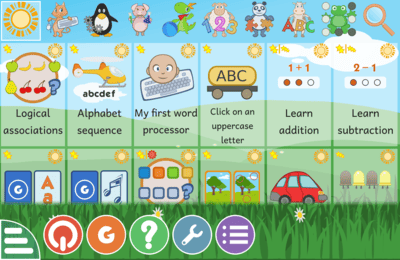
从菜单进入一个活动的路径
- 在主菜单点一个大类图标,进入该类目的活动列表。
- 在列表里点具体活动的图标,活动直接开跑。
- 玩完点控制栏左下角的房子图标(或按 Ctrl+W)退回列表。
- 想换大类就再退一级回到主菜单。
主菜单本身也是一个"活动"
有意思的是,主菜单在官方活动手册里也有自己的条目,难度标记为入门级。它给出的说明是:选择一个图标进入活动,或在类目里浏览活动列表;屏幕底部就是控制栏,按住它的锚点可以收起或展开。也就是说,教孩子用主菜单本身就是第一个"电脑课"——在哪个位置点什么、怎么退回来,这套空间感正是后面第一个鼠标练习要打的地基。
找不到想玩的活动时
- 按能力找:数学线最厚,直接去数学板块翻;具体哪个活动练什么,本站数学闯关分组逐个写了。
- 按年龄找:靠星星标记判断,见星星难度怎么读。
- 想调整活动内部难度:不是在主菜单调,而是进活动后点扳手图标,见活动难度与范围怎么调。