活动难度与范围怎么调:级别箭头之外的第二套旋钮
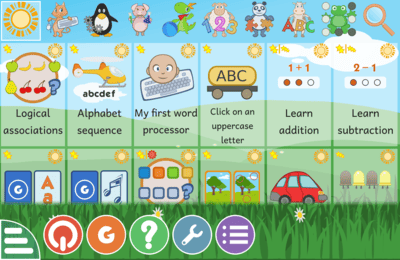
前面各页反复提"控制栏箭头换级别",但级别只是这套软件难度系统的第一层。每个活动还有一套自己的参数——藏在控制栏的扳手图标里,能调的东西比想象中多。
两层难度的关系
| 层 | 入口 | 调什么 |
|---|---|---|
| 级别 | 控制栏箭头图标(或自动推进) | 关卡序号,决定题目"第几档" |
| 参数 | 控制栏扳手图标 | 活动内部的具体范围与选项 |
官方手册对两者的分工有明确描述:箭头选级别,扳手打开配置菜单。以数数启蒙活动为例:级别决定给出多大的数;参数里还能决定数字出现的具体范围。
常见的可调参数类型
虽然每个活动的参数不同,但归纳起来是这几类:
- 范围类:数字范围(只练 1 到 10)、字母范围、乐器集合。
- 模式类:单人与对战 Tux 的切换(翻牌系列里就靠参数选对手,见数学记忆翻牌对战 Tux)。
- 呈现类:语音开关、题目数量、计时松紧。
- 规则类:棋类活动的规则变体、地图活动的地图集选择。
调参数的三条原则
- 级别优先,参数兜底:先试箭头升降级,级内实在不合适再进扳手——参数一改,级别进度有时会重算。
- 范围宁小勿大:练习类活动把范围压小(比如只练 5 以内加法),练熟了再扩,效果远好于一上来就全范围。
- 改完用嘴唇图标验证:参数调整后点重复朗读听一遍题目,确认改动生效了。
一个典型操作示范:把加法限定在 10 以内
- 进入数字加法活动(见加减练习)。
- 控制栏箭头退到最低级别。
- 点扳手进配置,把数字范围设为 10 以内。
- 回到活动重开一局确认题目范围正确。
更系统的按孩子能力定制练习(教师视角的"数据集")见下一篇教师伴侣与数据集定制。